
Conocer la consola
Qué muestra el resumen, dónde está cada cosa y cómo empezar.
Paso 1
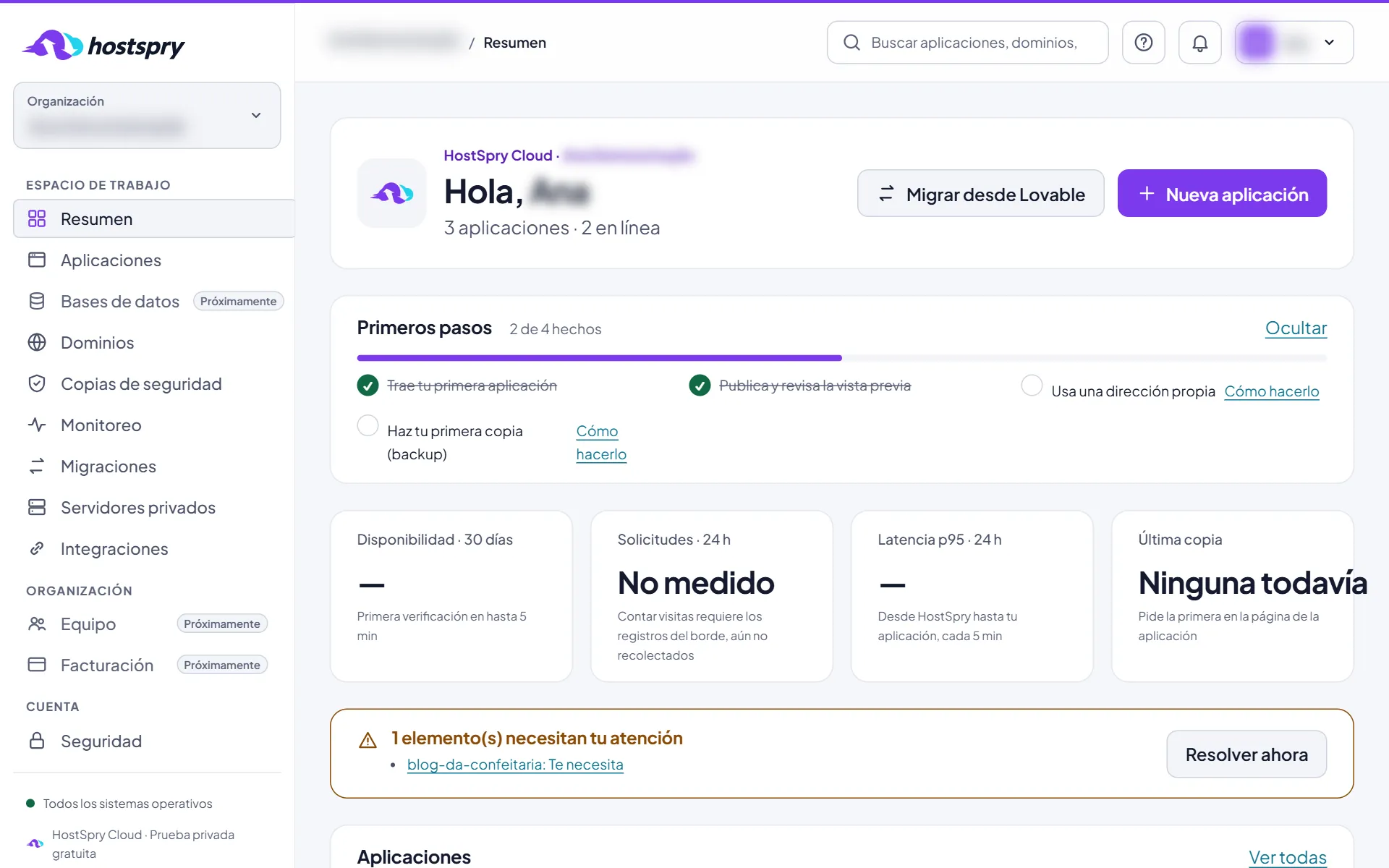
El resumen
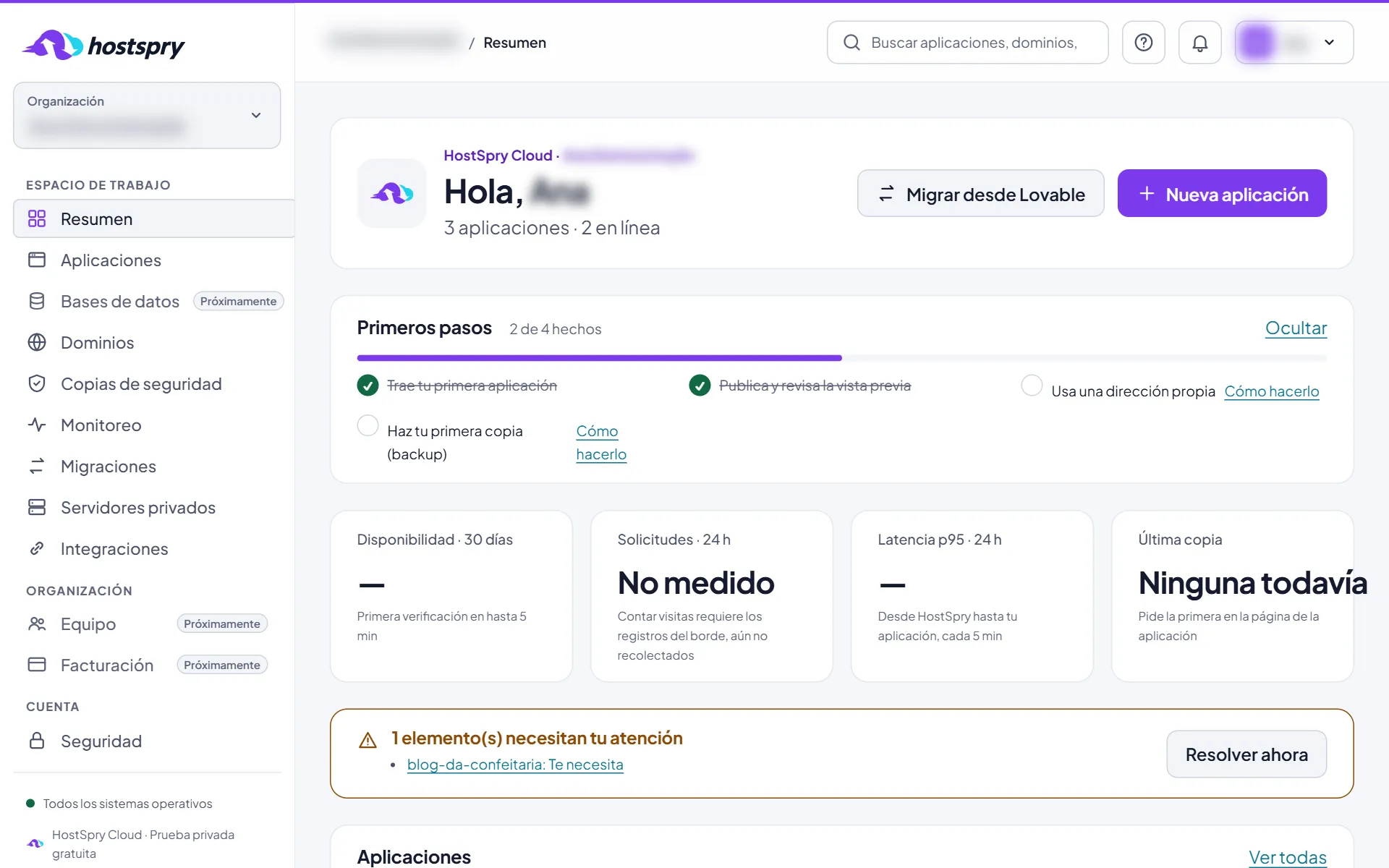
Al entrar ves el resumen de la cuenta: aplicaciones en línea, disponibilidad medida, tiempo de respuesta y la última copia de seguridad. Solo aparecen números medidos — lo que aún no se mide lo dice.
Paso 2
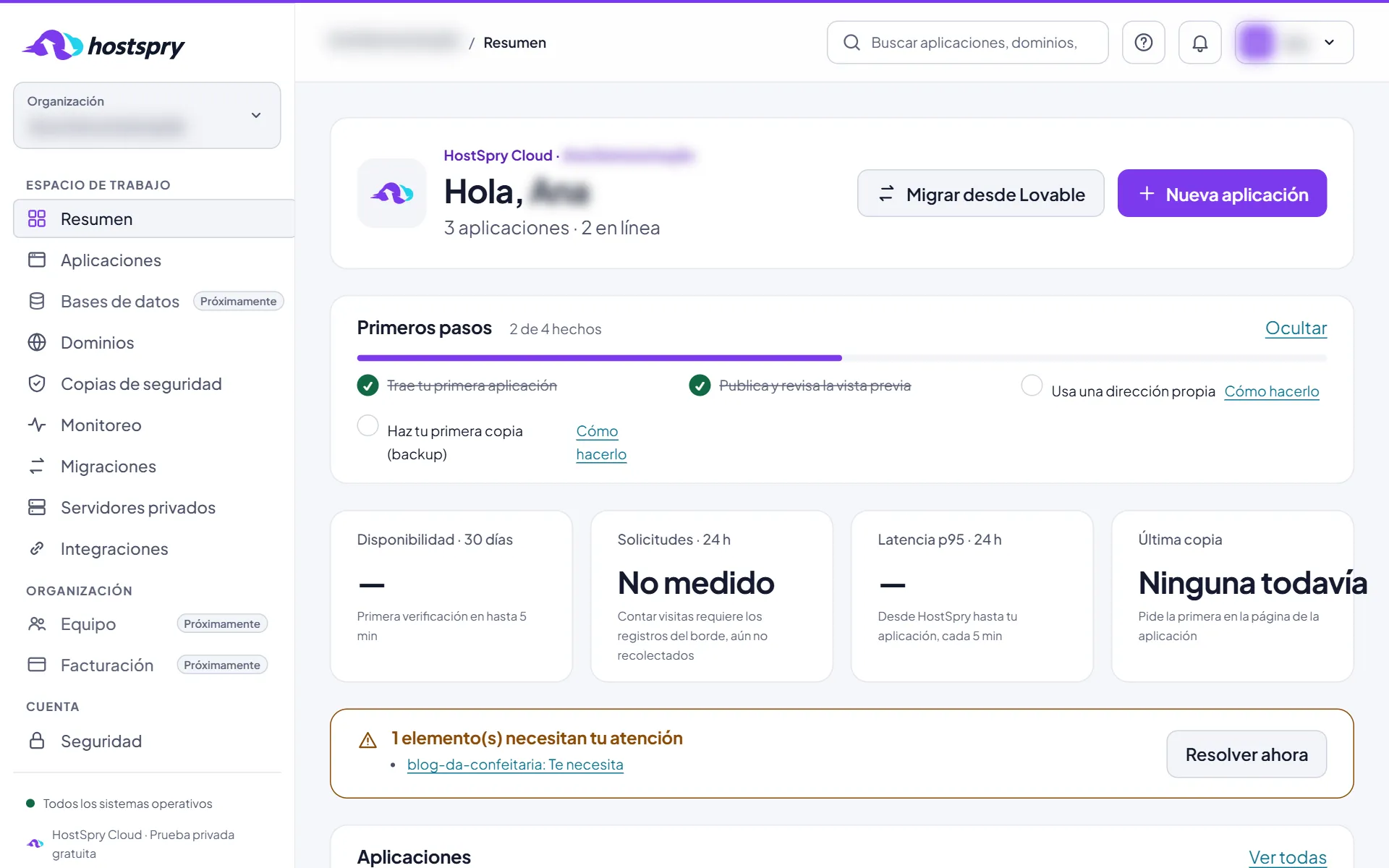
El menú
A la izquierda están las áreas de la consola: aplicaciones, dominios, copias de seguridad, monitoreo, migraciones e integraciones. Lo que aún no está disponible aparece como “Próximamente”.
Paso 3
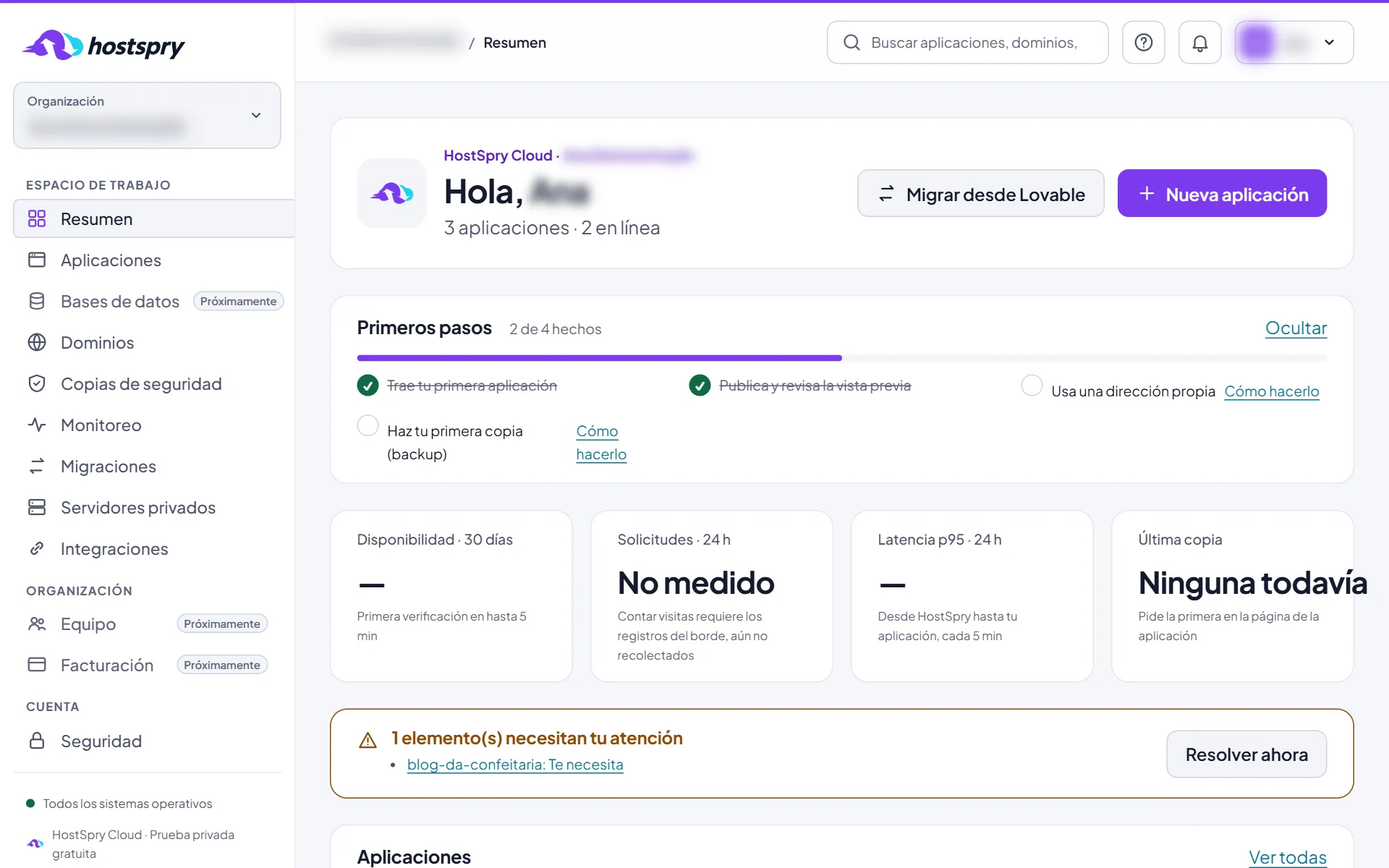
Por dónde empezar
Para traer una app, usa Migrar desde Lovable para proyectos hechos en Lovable, o Nueva aplicación para una aplicación en un repositorio de GitHub.
Paso 4
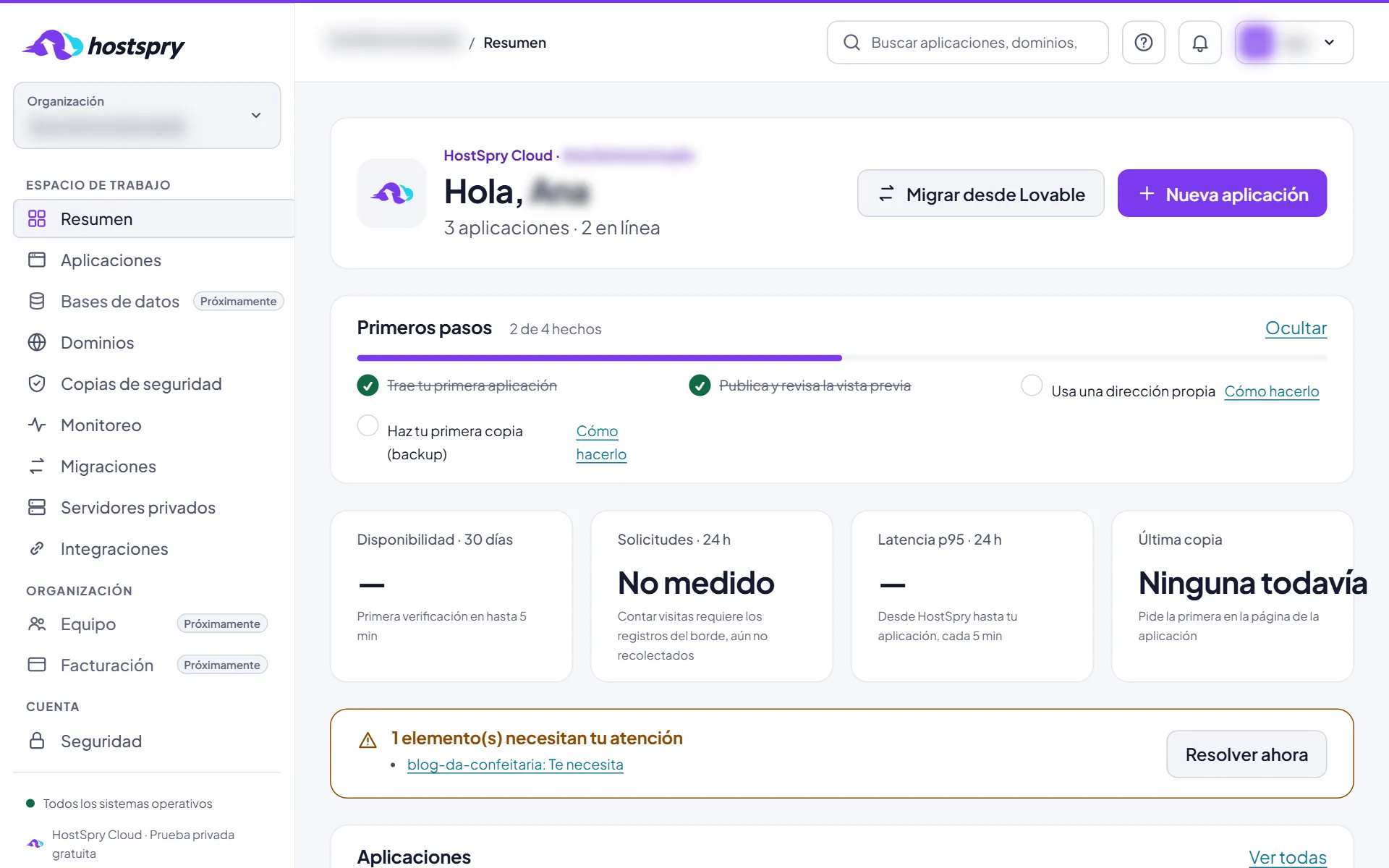
Búsqueda
La búsqueda de arriba encuentra aplicaciones, dominios e IDs. Escribe parte del nombre y presiona Enter.
Paso 5
Ayuda en cada pantalla
El botón Ayuda de arriba abre la guía de la pantalla en la que estás. Este centro las reúne todas.
Paso 6
A tu manera
En Preferencias eliges tema, idioma, zona horaria y formato de hora. Haz clic en Guardar preferencias: vale en todos los dispositivos en los que inicies sesión.
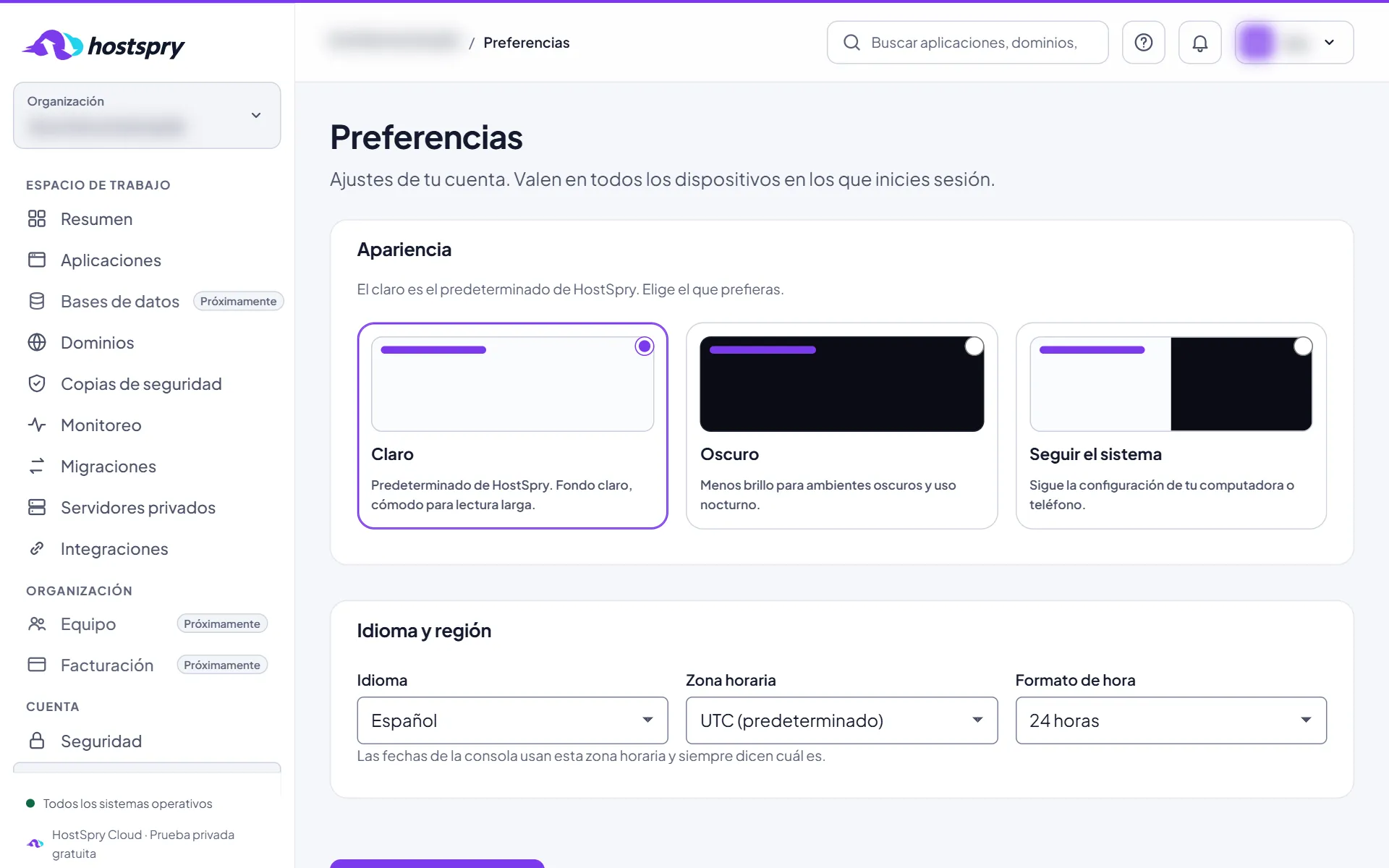
Las pantallas usan una cuenta de demostración; lo que identificaría a alguien aparece difuminado.
Siguiente paso
¿Quieres probar con tu propia app? Durante la beta privada, el acceso es por solicitud.