
Conhecer o console
O que a visão geral mostra, onde fica cada coisa e como começar.
Passo 1
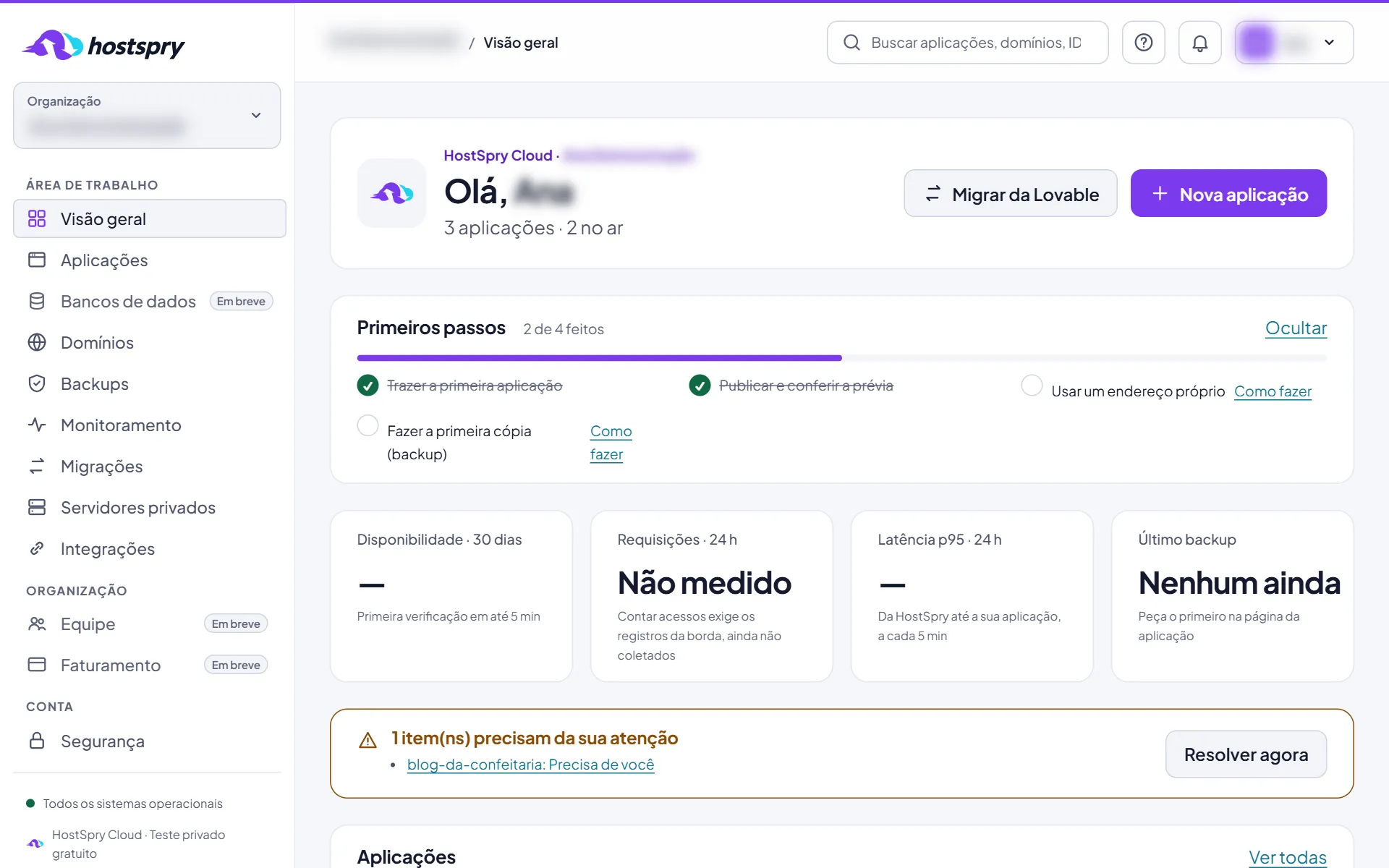
A visão geral
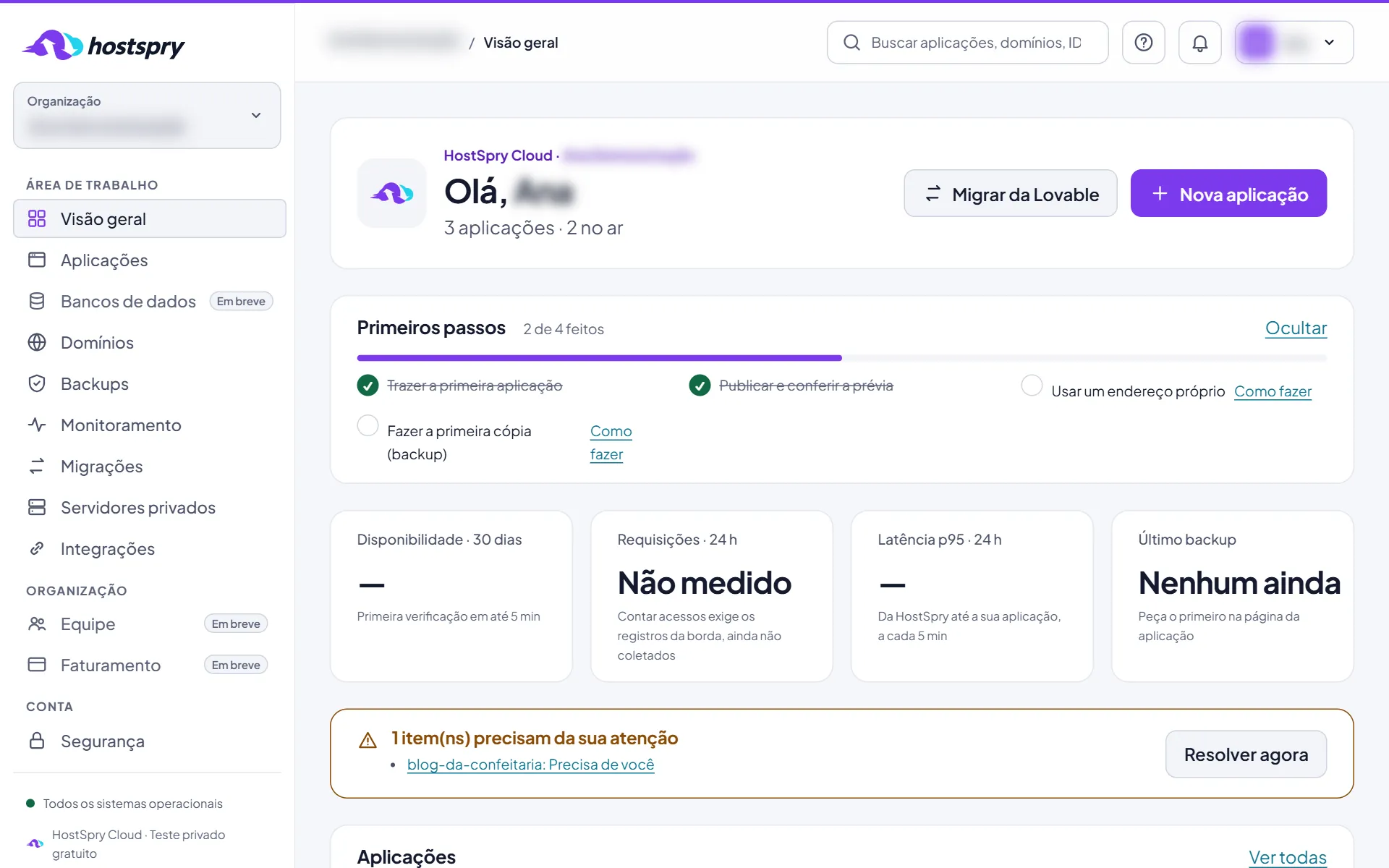
Ao entrar, você vê o resumo da conta: aplicações no ar, disponibilidade medida, tempo de resposta e o último backup. Só aparece número medido — o que ainda não é medido diz isso.
Passo 2
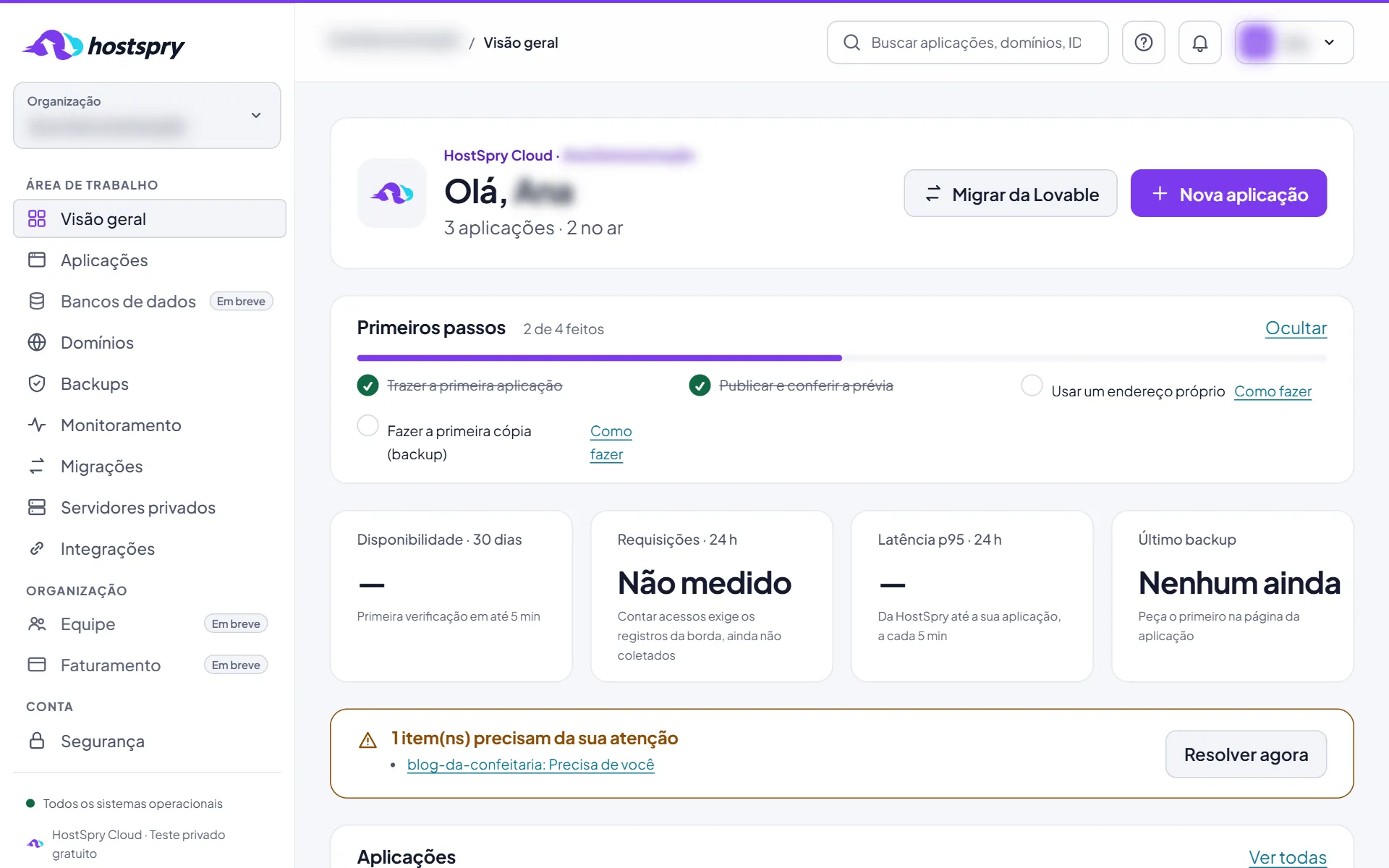
O menu
À esquerda ficam as áreas do console: aplicações, domínios, backups, monitoramento, migrações e integrações. O que ainda não está disponível aparece como “Em breve”.
Passo 3
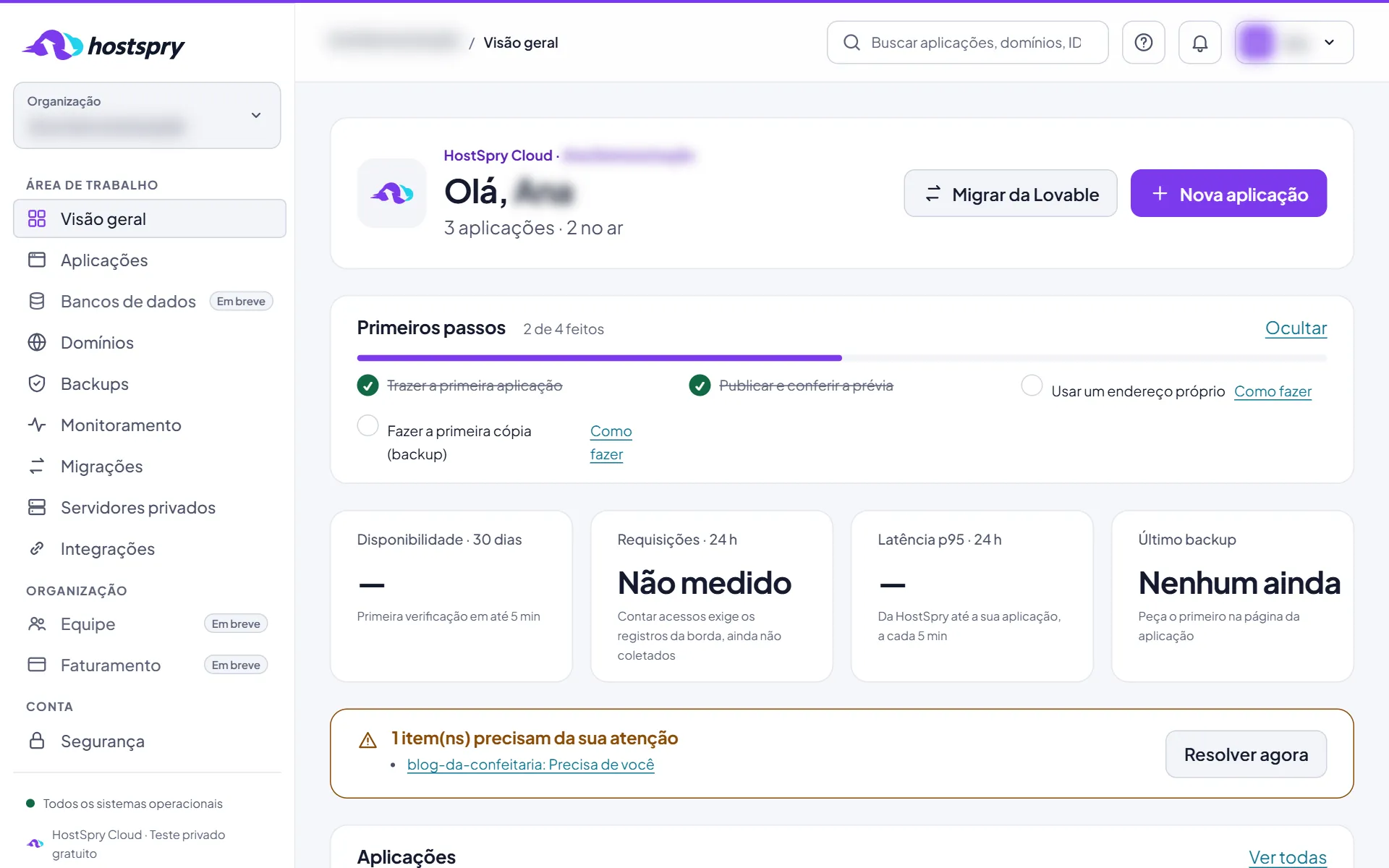
Por onde começar
Para trazer um app, use Migrar da Lovable para projetos feitos na Lovable, ou Nova aplicação para uma aplicação num repositório do GitHub.
Passo 4
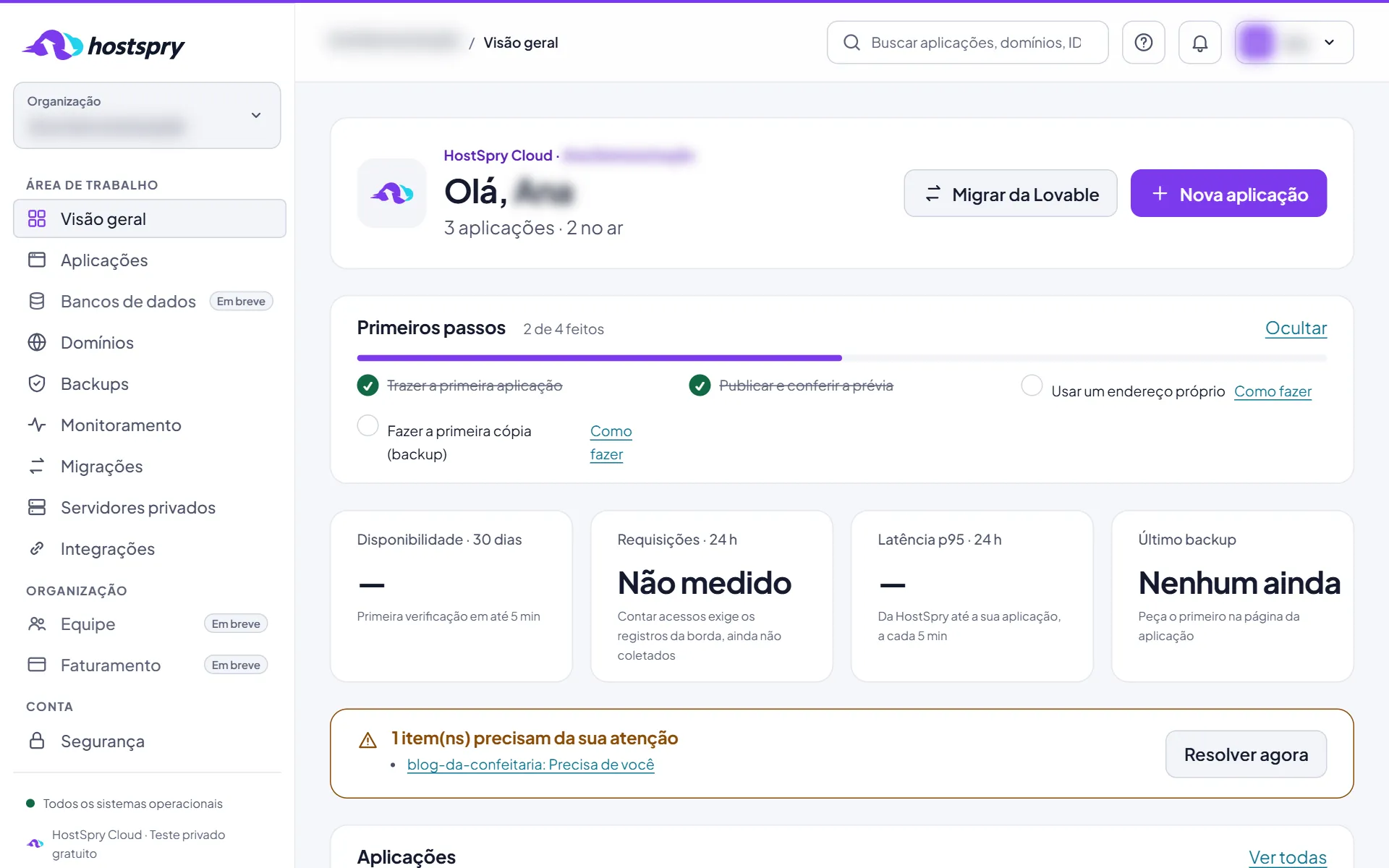
Busca
A busca no topo encontra aplicações, domínios e IDs. Digite parte do nome e pressione Enter.
Passo 5
Ajuda em cada tela
O botão Ajuda no topo abre o manual da tela em que você está. Esta central reúne todos.
Passo 6
Do seu jeito
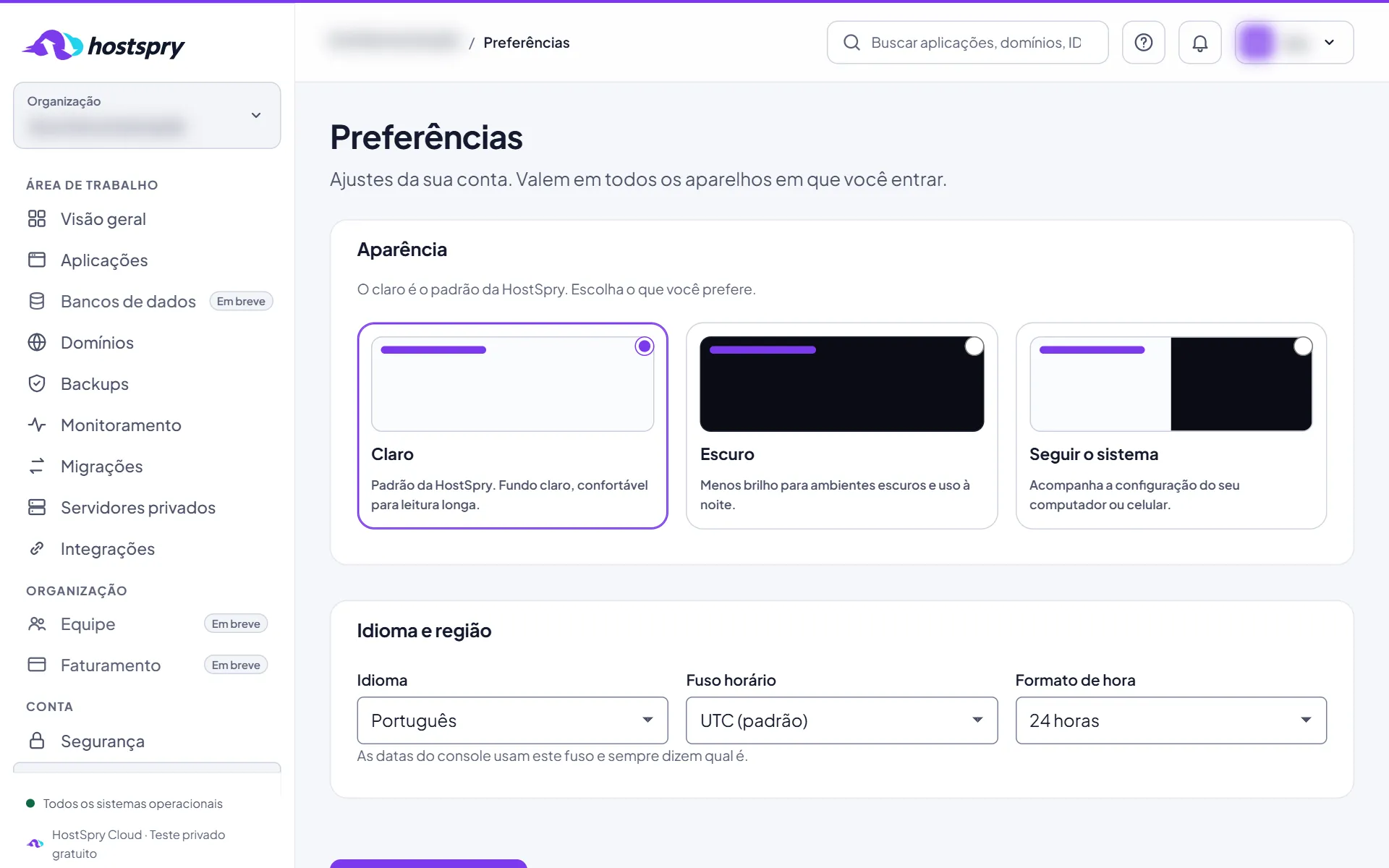
Em Preferências você escolhe tema, idioma, fuso horário e formato de hora. Clique em Salvar preferências: vale em todos os aparelhos em que você entrar.
As telas usam uma conta de demonstração; o que identificaria alguém aparece borrado.
Próximo passo
Quer testar com o seu app? Durante o beta privado, o acesso é por pedido.